在使用Windows 7系統(tǒng)時,不少用戶都曾遇到過任務(wù)欄右下角的輸入法圖標(biāo)(語言欄)突然“消失”的情況。這不僅給切換輸入法帶來不便,也影響到了日常操作體驗(yàn)。別擔(dān)心,這通常不是系統(tǒng)故障,而是設(shè)置或服務(wù)問題。本文將為您提供一系列從易到難的解決方法,幫助您快速找回“失蹤”的輸入法圖標(biāo)。
一、 最快捷的初步檢查
- 檢查是否被隱藏:將鼠標(biāo)移動到任務(wù)欄的空白處,右鍵單擊,選擇【工具欄】。在彈出的子菜單中,確認(rèn)【語言欄】前面是否被打上勾選標(biāo)記。如果沒有,請單擊勾選它,圖標(biāo)通常就會立即出現(xiàn)。
- 重新啟動資源管理器:這是一個簡單有效的“重啟”方法。同時按下
Ctrl + Shift + Esc打開任務(wù)管理器,找到【進(jìn)程】選項(xiàng)卡下的explorer.exe進(jìn)程,右鍵選擇【結(jié)束進(jìn)程】。這時桌面和任務(wù)欄會暫時消失,不必慌張。然后在任務(wù)管理器的【文件】菜單中選擇【新建任務(wù)(運(yùn)行...)】,輸入explorer并回車,桌面和任務(wù)欄會重新加載,輸入法圖標(biāo)可能隨之恢復(fù)。
二、 系統(tǒng)設(shè)置修復(fù)法
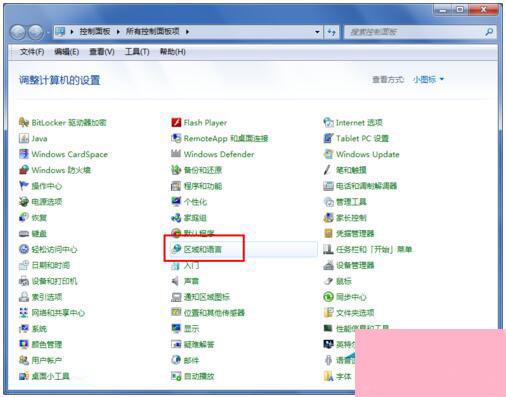
如果上述方法無效,我們需要進(jìn)入控制面板進(jìn)行更深層的設(shè)置。
- 打開控制面板,選擇【時鐘、語言和區(qū)域】下的【更改鍵盤或其他輸入法】。
- 在彈出的【區(qū)域和語言】窗口中,切換到【鍵盤和語言】選項(xiàng)卡,點(diǎn)擊【更改鍵盤...】按鈕。
- 在【文本服務(wù)和輸入語言】窗口中,確保【語言欄】選項(xiàng)卡被選中。您會看到三個選項(xiàng):
- 懸浮于桌面上
- 停靠于任務(wù)欄(這是最常用的狀態(tài))
* 隱藏
請選擇【停靠于任務(wù)欄】,并確保下方的兩個復(fù)選框(如“在任務(wù)欄中顯示其他語言欄圖標(biāo)”)也被勾選,然后點(diǎn)擊【應(yīng)用】并【確定】。
三、 關(guān)鍵系統(tǒng)服務(wù)檢查(針對“計算機(jī)系統(tǒng)服務(wù)”)
輸入法圖標(biāo)的正常顯示依賴于一個名為 “Text Services Framework” 的系統(tǒng)服務(wù)。如果此服務(wù)被意外禁用或停止,就會導(dǎo)致語言欄消失。
- 在開始菜單的搜索框中輸入
services.msc并回車,打開【服務(wù)】管理窗口。 - 在長長的服務(wù)列表中找到 “Touch Keyboard and Handwriting Panel Service” 以及更重要的 “Text Services Framework”。
- 分別雙擊這兩個服務(wù),在打開的屬性窗口中:
- 將【啟動類型】設(shè)置為 “自動” 或 “手動”。
- 檢查【服務(wù)狀態(tài)】,如果顯示“已停止”,請點(diǎn)擊【啟動】按鈕。
- 依次點(diǎn)擊【應(yīng)用】和【確定】。
- 完成設(shè)置后,重啟電腦,檢查輸入法圖標(biāo)是否恢復(fù)。
四、 高級疑難解答
若問題依舊,可以嘗試以下方法:
- 系統(tǒng)文件檢查器(SFC)掃描:以管理員身份打開命令提示符(在開始菜單搜索“cmd”,右鍵選擇“以管理員身份運(yùn)行”),輸入命令
sfc /scannow并回車。系統(tǒng)將自動掃描并修復(fù)受損的系統(tǒng)文件,整個過程可能需要一些時間。 - 新建用戶賬戶:有時問題可能出在當(dāng)前用戶的配置文件中。嘗試創(chuàng)建一個新的管理員賬戶,登錄新賬戶查看輸入法圖標(biāo)是否正常。如果正常,則說明是原用戶配置文件損壞,可以考慮將文件遷移至新賬戶使用。
- 使用系統(tǒng)還原:如果您記得在圖標(biāo)消失前系統(tǒng)做過某些更改(如安裝軟件、更新驅(qū)動),可以嘗試使用系統(tǒng)還原點(diǎn),將系統(tǒng)狀態(tài)恢復(fù)到之前正常的時刻。
###
Win7輸入法圖標(biāo)消失的問題,絕大多數(shù)情況下可以通過“檢查工具欄設(shè)置”和“重啟 explorer.exe 進(jìn)程”快速解決。如果無效,再依次嘗試控制面板設(shè)置、檢查相關(guān)系統(tǒng)服務(wù)。按照從簡到繁的步驟操作,基本能應(yīng)對所有類似情況。定期進(jìn)行系統(tǒng)維護(hù)和清理,也能有效預(yù)防此類小問題的發(fā)生。